Friday, January 22, 2021

철권7 초보 생존 가이드(초짜, 철린이, 기본 설명)

이 글의 목적

이 글은 철권7을 시작한지 얼마 안 되는 초보자에게 도움이 되는 조언들을 모은 것인데, 내가 녹단(9단)이었을 때 이 글을 처음 썼고 그 후 첨삭했다. 이 글은 대체로 숫자단(1~3단), 액자단(4~7단)에 도움이 될 수 있고, 녹단(8~11단)도 어느 정도 참고가 될 것이다.

철권은 많이 하면 는다. 중간에 포기하지 않으면 언젠가 중수, 고수가 된다. 그래서 비교적 편한 마음으로 오래 게임을 즐길 수 있는 방법에 대해 주로 설명하고자 한다.

키보드 설정을 하지 않은 분들은 동시 입력을 설정해야 하므로 다음 관련 글을 참조하시라.

참고: 철권7 PC 키보드 활용법

환영 인사

철권을 시작하다니, 온갖 고인물 괴수들이 날뛰는 곳에 온 것을 환영한다. 원래 사람끼리 하는 게임이 재미있긴 하지만 이기기 힘들다. 특히 철권은 쌩초보(청정수)가 별로 없고 대체로 경험자들이다. 예전에는 9급부터 시작하여 1급까지 있고 그 다음은 1단으로 올라가는 계급 체계였는데, 초보가 없다보니 9급~1급에 폐지되고 시작부터 1단이다.

철권은 취향에 맞으면 참 재미 있는 게임이니, 귀하가 좌절의 골짜기를 건너 생존하기를 기원한다.

캐릭터 선택

현재 철권7에는 51개의 다양한 캐릭터가 있다. 성능이 조금씩 차이 나긴 하지만 초보, 중수 입장에서는 큰 차이 없고 모두 좋다. 따라서 자신이 보기에 멋진 것을 택하면 되는데, 기술 커맨드가 어려운 캐릭터를 첫 캐릭터로 선택하지 않기를 권한다.

커맨드가 어려운 캐릭터는 대표적으로 카즈야, (노멀) 진, 데빌 진, 헤이하치 등 풍신류인데, 풍신 스텝을 조이스틱으로 하든 키보드로 하든 많은 연습이 필요하다(앞, 중립, 아래, 대각선 아래). 다만 초보를 위한 어시스트 키를 쓰면 대표적인 기술은 간단하게 쓸 수 있지만, 실력이 늘면 어시스트 키를 거의 쓰지 않는다.

참고: 철권7 PC 키보드 활용법

그 외에 고우키, 기스도 고난이도라고 한다.

기본 공격 기술 익히기

메인 화면 > Offline > 아케이드 또는 연습 선택

초보가 가장 쉽게 이길 수 있는 방법은 상대가 뭘 하든 신경 쓰지 말고 나의 주력 기술을 쓰는 것이다. 주요 공격 패턴은 유튜브에서 '철권 <캐릭터명>' + '기본기' 또는 '날먹' 등으로 검색하면 여러 영상이 나오는데, 쉽고 간단한 기술부터 보고 연습한다. 대체로, 하단 기술 한 가지와 상대를 공중으로 띄우고 공중 콤보를 하는 기술 한 가지에 익숙해지면 이길 가능성이 확 올라간다. 공중 콤보도 여러 가지가 있는데 처음에는 어려운 걸로 하지 말고 쉬운 걸로 하자.

기술 커맨드를 확인하려면 연습 모드에서 메뉴 버튼 > 행동 설정 > 커맨드 목록(또는 샘플 콤보)을 누른다.

온라인 매치

역시 철권은 사람한테 맞아야 제 맛... 아니, 사람과 대치했을 때 팽팽한 긴장감이 느껴진다. 온라인 대전은 크게 두 가지가 있는데, 본인의 랭크에 맞게 하는 랭크 매치가 있고, 랭크 상관없는 플레이어 매치가 있다. 초보는 그나마 실력이 비슷한 랭크 매치가 적당하고, 상대도 많다.

초보 멘탈 보호 1: 섞어서 하기

초보 멘탈 보호를 위해 연습(또는 아케이드, 트레져), 실전, 리플레이 보기를 섞어서 하는 게 좋다. 이러면 고통이 대략 3분의 1로 확 줄어들고 좀 더 편안한 마음으로 실력을 올릴 수 있다. 

예전에 오락실에 모여서 게임할 때는 고통이 좀 적었고 전체적으로 오락실에 있는 시간이 길었다. 왜냐하면 몇 백원씩 돈을 계속 넣기가 부담스럽기도 하고, 뒤에서 기다리는 사람도 있으니 졌으면 일단 일어서야 한다. 그러면 흥분이 좀 가라앉고, 남들 하는 거 보면서 배울 수도 있다. PC용 철권도 이렇게 하면 된다. 졌으면 리플레이를 보면서 올라간 혈압을 낮추자. 앞, 뒤 버튼을 눌러 얻어 맞는 구간을 반복해서 보면 그 상황에 익숙해지고 다음에는 당황하지 않고 대응할 수 있다.

초보 멘탈 보호 2: 온라인 매치에서 연습하기

오프라인으로 연습하면 긴장감이 없어서 오래 못하고, 온라인으로 대전하면 정신이 없어서 평소 알던 기술도 잘 안 나온다. 이럴 때 다양한 기술을 써서 이기려 하지 말고 온라인 매치에서 한 가지씩 연습하는 것도 한 방법이다. 예를 들어, 띄우는 기술 한 가지와 공중 콤보를 정해서 손에 익을 때까지 주야장천 시도한다. 연습 삼아 하는 것으로, 져도 정신적인 데미지가 없다. 또는 잡기만 연습하거나 하단 공격을 집중적으로 해 볼 수도 있다.

빡침의 유형

내 실력이 모자라서, 또는 상대의 전술에 말려들어 줘터지면 화가 난다. 처음 게임을 시작하여 숫자단에서 싸우다 보면 초보가 볼 때 초고수처럼 보이는 사람들이 많다. 그런데 그 사람들은 사실 고수는 아니고, 초보 골려주러 온 사람도 아니고, 초보는 초보인데 아직 액자단(4~7단)에 못 올라갔거나 올라갔다가도 떨어진 사람이다. '양학러'라고 해서 계급 조작해서 초보 구역에 오는 넘들이 가끔 있긴 하다. 아무튼 처음 시작하면 장기간 얻어 맞게 된다. 숫자단을 거쳐 액자단 중간 쯤 올라가면 비로소 이러한 불균형이 해소되고 승률이 반반이 된다.

그 다음은 상대가 주접을 떠는 경우이다. 레버를 빨리 움직여 앞뒤로 바르르 떨거나 앉았다 일어났다 하면서 바퀴벌레 시늉을 내는 것(티배깅), 기를 모으는 것, 승리 후 영상을 스킵하지 않고 다 보는 것, 승부가 나자마자 프로그램을 강제 종료하고 나가는 것(샷건), 승부가 나기 전에 랜선을 뽑거나 연결을 해제하는 것(랜뽑) 등이 있다. 특히 화랑은 승리 멘트를 한국말로 하므로 듣고 심리적 데미지가 크리티컬로 박힌다. 그나마 철권은 채팅이 안 되므로 말로 주접 떠는 건 안 봐도 된다.

빡치는 이유야 여러 가지 있겠지만 핵심은 지는 것인데, 이 게임은 아무리 고수라도 게임의 절반은 질 수 밖에 없다. 이기려는 욕망은 좋지만 져도 너무 열 받지는 말자. 승패를 떠나 과정을 즐길 수 있으면 가장 좋다.

리플레이(배틀 로그)

메인 화면 > My Replays And Tips

어떤 상대에게 처절하게 깨지고, 하도 맞아서 정신이 혼미하다면 계속 도전해 봐야 극복하긴 어렵다. 상대가 주로 쓰는 기술들은 내가 얻어맞을 때는 엄청 강력해 보이지만 리플레이를 보면 상대가 허점 투성이라는 것을 알게 된다. 상대가 오죽하면 나랑 등급이 같겠나. 나만큼 못한다는 뜻이다.

우선 상대의 공격이 언제 끝나는지만 알아도 원투 등을 때려 반격할 수 있다. 특히 리플레이에서는 적절한 확정 반격을 제안해 준다.

서서 막기

상대의 상/중단 공격 막는 건 그냥 서 있어도 자동으로 막지만 이러면 안 맞아도 되는 후속타까지 맞게 되는 경우가 있다. 예를 들어 폴의 벽력장을 약간 떨어진 거리에서 1타를 맞았다면, 뒤 방향 키를 눌러 방어를 하고 있으면 2타, 3타를 막는다. 그런데 그냥 서 있으면 2, 3타를 다 맞는다. 그래서 일단 상대의 연속 공격이 시작되면 뒤 방향 키를 누르면서 막아야 한다.

니가 와 전술

어떤 상대는 뒤로 계속 빼면서 내가 들어가도록 유도하는데, 보통 들어가는 쪽이 불리하다. 이럴 때 어설프게 들어가면 얻어 맞고 열이 받는다. 그냥 연습 게임이라고 생각하고 나도 뒤로 빼서 타임 오버될 때까지 같이 스텝 연습이나 하는 것도 한 방법이다. 

실력이 점차 늘어가면서 앞대시로 접근한 후 방어를 하여 상대가 헛치거나 빈틈을 노출하도록 하거나, 중거리 기술 또는 뛰어가서 날아차기 등 공참각 류 기술을 써서 접근할 수 있다.

확정 반격 연습

메인 화면 > Offline > Practice에 들어가서 메뉴 버튼 > 행동 설정 > 확정 반격 연습

확정 반격(딜레이 캐치, 딜캐, Punishment)이란 상대가 큰 기술을 날렸는데 내가 막았으면 상대가 잠깐 경직되는데, 이 경직이 풀리기 전에 빠른 공격을 하면 무조건 때릴 수 있고, 이러한  빠른 공격을 확정 반격이라고 한다.

가장 간단한 확정 반격은 큰 공격을 막은 후 바로 원투를 내뻗는 것이다(거리가 가까운 경우). 이러한 확정 반격을 자주 해 주면 상대는 쉽사리 큰 공격을 하지 못하고 몸이 굳는다. 확정 반격의 다른 말은 응징인데, 상대가 하이리스크 하이리턴의 큰 기술을 썼고 내가 막았다면 바로 응징을 해 주는 게 도리다.

확정 반격의 다른 장점은 확정 반격 후 상황이 좋다는 것이다. 내가 확정 반격으로 원투라도 때렸다면 상대는 맞았으므로 잠깐 경직 상태가 된다. 그런 다음 둘이 동시에 주먹질을 하더라도 내가 먼저 때릴 수 있다. 이런 식으로 상대가 잠깐 경직 상태이면 내가 프레임 상 이득이라고 하고 공격권이 있다고도 한다.

연습 모드에서 확정 반격을 연습해 보면 할만한데 하는 생각도 들지만, 실전에서 성공시키기는 좀 어렵다. 상대가 한 기술만 하는 게 아니라 여러 가지를 섞어서 하기 때문이다. 사실 확정 반격을 좀 할 정도가 되면 초보가 아니라 중수이다. 아무튼 초보라도 연습 모드에서 스트레스 받지 않고 비교적 재미있게 할 수 있는 훈련이므로 자주 하면 좋다. 초보는 강력한 확정 반격을 하기 어려울 것이므로 처음에는 그냥 원투만 해도 쓸만하다.

잡기

공격을 하는 것에 어느 정도 익숙해지면 잡기도 도전해 보시라. 숫자단, 액자단에서는 잡기를 하는 사람이 별로 없는데, 용기를 내어 상대에게 다가가서 몇 번 잡으면 상대의 튼튼한 방어가 허물어지고 엄한 공격을 남발하게 된다. 그러면 나는 가만히 막고만 있어도 공격 기회가 생긴다. 

보통 경기가 내 공격, 상대 공격이 번갈아 가며 이뤄지는데, 내 공격을 할 차례에 앞으로 가서 잡거나, 상대가 막고 있을 때 원 잽, 또는 원투 펀치를 내민 다음 바로 잡는다. 상대는 나의 공격이 언제 끝날지 기다리고 있었는데 뜬금없이 잡기를 한 것이므로 잘 잡힌다. 뒤로 막 빼면서 현란하게(?) 스텝을 밟는 사람도 달려 가서 잡으면 순순히 잡혀 주는 경우가 많다.

기본 잡기는 왼손+왼발 또는 오른손+오른발인데 키보드로 한다면 동시 키 입력이 어려우므로 동시 키 설정을 해 주는 것이 좋다(맨 위에 관련 글 링크 참조). 약간 거리가 떨어져 있을 때는 앞 방향 키를 누른 채로 기본 잡기를 시전하면 팔을 멀리 뻗어 잡는다.

녹단(8~11단) 쯤 올라가면 사람들이 슬슬 잡기를 풀기 시작하는데, 기본 잡기는 풀어도 양손 잡기, 즉, 양손을 눌러야 풀 수 있는 잡기는 잘 못 푼다. 노랑단, 주황단에서도 잡기가 잘 먹히므로 익혀 두면 두고두고 써먹을 수 있다.

하단 공격이 들어올 때

초보는 상대의 하단 공격을 막을 수도 없지만 막으려고 하지도 않는 게 좋다. 하단 맞는 것에 신경이 쓰여 앉으면 공중에 떠 있는 자신을 발견하게 된다. 사실 하단 공격을 하는 이유는 그걸로 큰 데미지를 주기 위한 게 아니다. 상대가 앉기를 바라기 때문에 자꾸 하단 공격을 하는 것이고, 상대가 하단을 몇 대 맞으면 앉기 시작하고, 그러면 공중으로 띄우고 화려한 공중 콤보가 펼쳐진다.

그래서 하단을 막지 않는다면 할 수 있는 것이 중단 공격을 자주 하거나 컷킥(하단을 회피하면서 날아 차는 공격)을 할 수도 있는데 이런 공격들은 허점을 노출한다. 또는 하단 공격이 나오기 전에 백대시를 하여 뒤로 빠질 수도 있는데, 이 역시 완전한 해결책은 아니다. 철권은 결국 하단 싸움이므로 철권신 계급에 이르더라도 하단 공격에 대한 완벽한 대응은 불가능하다.

하단 막기

실력이 늘어가면서 결국 하단을 막기는 해야 하는데, 하단 막는 방법은 그냥 앉거나(아래 방향키) 뒤로 앉으면 되는데(뒤 방향키+ 아래 방향키), 일반적으로는 둘 중 아무거나 해도 된다. 그러나 드물게 하단 연속기가 있는 캐릭터가 있는데, 일단 하단 1타를 맞은 상황에서 하단 2타를 막으려면 뒤+아래 키로 앉아야 막을 수 있다(예: 킹의 하단 연속 2대~5대 차기, 요시미츠 또는 쿠니미츠의 하단 연속 돌려 차기). 또한 에디의 Jumping Jacks Evil Stinger와 같은 중단, 하단 연속기에서 중단을 서서 막고 난 다음 몸이 살짝 뒤로 밀리는데, 그 다음 하단은 뒤+아래 키로만 막을 수 있다.

하단 공격은 보고 막을 수 있는 게 있고 불가능한 게 있는데, 예를 들어 폴의 낙엽(벽력장의 첫 하단 공격)은 발동이 15프레임(0.25초)이고 풍신류(카즈야, 진, 헤이하치)의 나락은 23 프레임(0.38초) 이하라서 발동하는 걸 보고 막을 수 없고, 예측하여 미리 앉아야 막을 수 있는데 초보는 예측하기 힘들다.

30 프레임(0.5초)에 발동하는 느린 하단 공격은 리플레이에서 그 부분을 반복해서 보면서 눈에 익히는 게 좋다(또는 확정 반격 연습 모드 활용). 익숙해지면 막은 후 기상 공격으로 상대를 공중으로 띄우거나, 앞+아래 키로 하단 공격을 흘린 다음 줘패거나, 아예 맞기 전에 컷킥 등으로 띄울 수 있다. 다양한 캐릭터의 느린 하단 공격들이 나올 때 어느 정도 막을 정도가 되면 초보 단계는 벗어난 수준이다.

잡기 풀기

잡기를 가끔이라도 풀 정도면 초보를 벗어나는 단계이다. 그만큼 쉽지 않은데, 일단 잡으려고 손을 내미는 동작이 10~15프레임이고 잡힌 후 풀 수 있는 시간이 15프레임 정도이다. 다 합쳐봐야 30프레임, 즉 0.5초이다. 그런데 손을 내미는 동작을 잡는 것으로 인식하지 못하고, 이게 잡는 공격인가 주먹질인가 하면서 멍 때리고 있다가 나중에 풀려고 하면 이미 늦었다. 따라서 상대가 손을 내미는 동작이 잡기라는 것을 인식하는 연습이 되어야 하고, 언제든 잡기가 나올 수 있다는 마음의 준비도 하고 있어야 한다.

그냥 아무 손이나 하나를 누르면 상대의 기본 잡기 두 가지는 풀 수 있다. 문제는 양손 잡기가 나올 수도 있다는 것인데, 그래서 양손을 눌러 푸느냐, 한 손을 눌러 푸느냐를 고르게 된다. 초보라면 일단 한 손 풀기라도 시도해 보는 것이 좋다. 그 외에 특정 손을 눌러야 풀 수 있는 특수 잡기(커맨드 잡기)는 초보가 풀기 어렵다. 

고수들은 잡기가 들어올 때 왼손이 위에 있느냐, 오른손이 위에 있느냐, 양손이 비슷하게 나오느냐를 보고 골라서 푼다. 경기에 출전할 정도의 실력이면 킹과 같은 특별한 캐릭터의 잡기를 제외하고 90% 이상 풀 수 있다. 그러나, 일반적으로 고수라고 할 수 있는 파랑단도 손을 구분해서 풀기는 어렵다고 한다.

잡기 풀기 연습

연습 모드에서 메뉴 버튼 > 행동 설정 > 상대방의 행동 > 연속 재생 > 연속 재생 1 > 커맨드 목록 > 잡기 명령 선택(주로 목록 맨 아래에 '상대방에 다가가며'라는 문구가 붙어 있음) > 메뉴에서 빠져 나옴 > 옵션 버튼 + B 키

그러면 컴퓨터 상대가 계속 잡기를 시전할 것이고, 나는 푸는 연습을 한다. 해 보면 알겠지만, 연습 모드에서는 상대가 잡을 것을 예측하고 기다리고 있으므로 쉽게 풀 수 있다. 당연히 실전에서는 상황이 단순하지 않으므로 풀기가 쉽지 않다. 그래서 상대의 움직임을 직접 입력하여 녹화하면 실전과 비슷하게 연습을 할 수 있다. 예를 들어, 위에 설명한 단계에서 '연속 재생 1' 이후 '커맨드 목록'을 선택하지 않고 '녹화'를 선택하여 상대가 원투를 때린 후 잡기를 하도록 하고, 연속 재생 2에 하단 한 대 때린 후 잡기, 연속 재생 3에 중단기 때린 후 잡기 등의 여러 상황을 녹화해서 실행한다.

초보 졸업

위에서 말한 것들을 어느 정도 할 줄 알게 되면 아마 몇 주, 몇 달은 지났을 것이다. 계속 쳐맞기만 하던 뉴비는 어느덧 반짝이는 녹색 뱃지를 달고 꿋꿋하게 서 계시기를 바란다. 그런데 재미로 게임하는 것이니까 계급이 어디든 간에 그 과정을 즐길 수 있다면 성공한 것이다.

2021년 현재, 철권을 하는 사람들의 1/3이 녹단까지이므로 이를 초보로 분류할 수 있다. 그 다음 1/3은 노랑단, 주황단이므로 이를 중수로 분류하고, 나머지 1/3은 빨강단 위로서 이를 고수라 할 수 있다. 그러나 루리웹 철권 게시판 등 철권 커뮤니티에 가 보면 빨강단도 대체로 중수로 분류하는데, 철권을 많이 한 사람들이 눈이 좀 높거나 본인의 실력에 대해 겸손하다.

게임 난이도 조정

철권의 온라인 매치는 난이도 조정이 가능하다. 메뉴 버튼 > 설정 > 온라인 매치 난이도 조정 > 쉬움... 농담이고, 설정에서 조정하는 건 아니다. 액자단이나 녹단 쯤 올라갔는데 게임이 참 어렵다, 만만치 않다고 느껴지면 온라인 매치에서 계속 져 주면 된다. 그럼 계급이 떨어지니까 난이도가 쉬워진다.

그런데 져주려고 슬슬 게임해도 계급이 많이 떨어지지 않는다. 기본 실력이 있으니까 그렇다. 결국 이 게임이 쉽다, 어렵다는 건 어디를 쳐다보느냐에 달렸다. 위를 목표로 눈을 높이면 어렵게 느껴질 것이고, 아래로 내려가도 괜찮다고 생각하면서 편하게 하면 게임이 참 널널해진다.

잡담: 제로의 영역

내 생각에 철권이 가장 재미 있을 때는 소위 제로의 영역, 즉 고도의 집중 상태에 접어드는 때인 것 같다. 평소의 지각의 한계를 넘어서 극히 민감한 상태로서, 상대의 움직임을 있는 그대로 볼 수 있고, 여유롭게 대응까지 할 수 있다. 그러면서 마음은 차분하여 평정심을 이룬다.

내가 게임 속 캐릭터인지, 그 캐릭터가 나인지 모를 정도의 일체감을 느끼고 내가 원하는 대로 움직인다. 영화 매트릭스의 주인공이 한계를 뛰어 넘어 에이전트들의 공격을 가볍게 받아 넘길 때 이런 기분일 것이다.

이렇게 고양감을 느끼는 상태에 자주 이르지는 않지만 집중하다 보면 가끔 느낀다. 나는 잡다하게 움직이거나 공격할 때보다 가만히 상대의 움직임을 보고 있을 때 더 집중 상태에 이르기 쉽다. 그런 측면에서 철권은 명상 수련의 도구가 될 수 있다. 

사실 게임 속의 내 캐릭터가 맞아도 그건 내가 아니므로 화를 낼 필요가 없다. 그냥 게임이다.  더 나아가, 일상 생활에서 내가 손해를 보거나 욕을 먹더라도 진정한 나에게 아무런 영향을 못 미치므로 화를 낼 필요가 없다. 그냥 삶이다. 불교에서는 고정되거나 확정된 '나'는 존재하지 않는다고 한다.

Wednesday, January 6, 2021

철권7 자동 키 설정(AutoHotKey 활용, 스크립트, 붕권)

이 글의 목적

이 글은 AutoHotKey라는 자동 키 설정 프로그램을 활용하여 철권7에서 몇 가지 키 입력을 쉽게 할 수 있도록 하는 과정을 설명한다. 철권7은 어시스트 기능이 있어서 붕권, 초풍 등 주요 기술은 모두 쉽게 입력할 수 있다. 그래서 딱히 자동 키 프로그램이 없어도 즐기는 데 무리가 없다. 참고: 철권7 PC 키보드 활용법.

그러나 폴의 붕권 전단계 스텝(스웨이), 즉 아래, 대각선 아래, 앞(2, 3, 6)은 수동으로 입력해야 하는데, 조이스틱은 쉽게 입력할 수 있지만 키보드로 하면 좀 불편하다. 이런 스텝을 포함하여 여러 기술을 AutoHotKey를 이용하여 미리 지정해 놓고 쉽게 실행할 수 있다.

우선 AutoHotKey 프로그램의 설치 및 간단한 사용법을 알아야 하니, 별도로 작성한 문서를 참조하기 바란다. AutoHotKey 활용법.

대상 프로그램 지정

AutoHotKey의 스크립트에서 먼저 대상 프로그램을 지정하는 부분을 작성해야 하는데, 스팀에서 구매한 철권7의 경우 다음과 같다. 즉, 스트립트의 맨 앞 부분이 다음과 같아야 한다.

SetTitleMatchMode, 3
#IfWinActive ahk_exe TekkenGame-Win64-Shipping.exe

나머지 스크립트는 본인이 원하는 대로 입력하면 되는데, 아래는 폴 피닉스의 몇 가지 기술을 실행하는 내용이다.

스웨이(뒤쪽)

Z::
send {s down}
sleep 10
send {a down}
sleep 10
send {s up}
sleep 10
send {a up}
return

이 스크립트에서 상하좌우 키가 WASD로 되어 있는 걸로 가정한다. 귀하가 다르게 설정했다면 그에 맞게 키 부분을 수정해야 한다. 스크립트 내용을 설명하자면, Z 키를 눌렀을 때 자동으로 S 키가 눌려지고, 그 다음 A 키가 눌려지고, 그 다음 S 키가 떼지고, A 키가 떼진다. 즉, Z 키를 한 번만 누르면 뒤쪽 스웨이 스텝을 밟게 된다.

각 단계에서 sleep 10은 10밀리초, 즉, 0.01초 동안 아무 것도 안 하고 쉰다는 것이다. 키 입력을 너무 빠르게 하면 게임에서 처리되지 않을 수 있기 때문이다.

스웨이(앞쪽)

C::
send {s down}
sleep 10
send {d down}
sleep 10
send {s up}
sleep 10
send {d up}
return

백대시(왼쪽)

LShift::
send {a down}
sleep 10
send {s down}
sleep 10
send {s up}
sleep 10
send {a up}
sleep 10
send {a down}
sleep 10
send {a up}
return

백대시를 키보드로 해 보면 생각처럼 잘 되지 않는다. 즉, 뒤로 버튼을 연타하면 백대시를 파파박할 것 같은데 그건 철권 프로그램에서 막아 놨다. 조이스틱도 마찬가지이다. 그런데 고수는 조이스틱으로 백스텝을 현란하게 밟는다. 어떻게 하는 걸까? 

참고: 구라TV의 백대시 설명

위 참고 영상을 보면 처음 백대시 할 때 살짝 대각선 뒤로 당기는 것을 섞는데, 일단 발동된 후에는 레버 움직임 한 번에 백대시 한 번이 나간다. 그리고 하루에 십 분씩 연습하라는 조언도 있다. 참... 그렇게까지 노력했던 거였냐? 아무튼 조이스틱에서 이런 게 가능하면 매크로로도 할 수 있다. 위에 스크립트를 보면 왼쪽 시프트를 누르면(원하는 키로 바꿔도 됨) 그냥 뒤로 두 번 입력되는 게 아니라 대각선 뒤로 한 번, 그냥 뒤로 한 번이 입력되도록 되어 있다. 그래서 여러 번 누르면 백대시가 여러 번 파파박 나간다.

백대시(오른쪽)

Space::
send {d down}
sleep 10
send {s down}
sleep 10
send {s up}
sleep 10
send {d up}
sleep 10
send {d down}
sleep 10
send {d up}
return

위 스트립트는 사용자가 오른쪽에 있을 때 쓰는 백대시이고 나는 스페이스 키에 이를 지정했다. 만일 왼쪽에 있을 때 스페이스를 누르면 앞대시가 되는데, 앞대시는 그냥 앞으로 키를 두 번 누르면 되니까 굳이 매크로 키로 안 해도 될 것 같다. 참고로 상대가 멀리 있을 때 앞대시를 하면 대시가 아니라 달린다. 이건 철권 프로그램에서 이렇게 되도록 만들어 놓은 것이다.

Ultimate Punishment (태클 중) 암운 조이기

NumpadDiv::
send {Numpad5 down} 
sleep 10 
send {Numpad5 up}
sleep 300
send {s down}
sleep 10
send {Numpad4 down}
sleep 10
send {Numpad4 up}
send {s up}
sleep 500
send {Numpad4 down}
sleep 10
send {Numpad4 up}
sleep 300
send {Numpad2 down}
sleep 10
send {Numpad2 up}
sleep 10
send {Numpad4 down}
sleep 10
send {Numpad4 up}
sleep 10
send {Numpad7 down}
sleep 10
send {Numpad7 up}
return

이 기술은 연습을 해도 잘 안 되길래 자동 키로 만들어 쓰고 있다. 스크립트가 좀 복잡한데, 우선 왼손, 오른손, 왼발, 오른발을 숫자패드의 4, 5, 1, 2로 지정한 것을 가정한다. 숫자패드는 키보드 오른쪽에 있는 숫자 입력 전용 부분이다. 이 스크립트는 태클한 상태에서 숫자패드 / 키를 누르면 Ultimate Punishment 암운 조이기 기술이 들어간다. 만일 숫자패드의 키들을 사용하지 않고 다른 키를 사용한다면 스크립트에서 키 부분을 모두 바꿔야 한다. 스크립트 내용은 알고 보면 간단한데, 키들을 순서대로, 시간 차를 두고 주루룩 눌렀다가 떼는 기능이다.

AutoHotKey 사용법(활용법, 게임, 자동 입력, 자동 달리기, 자동 키 입력, 철권, 위쳐)

이 글의 목적

AutoHotKey는 컴퓨터에서 자동으로 키를 입력해 주거나 마우스를 클릭해 주도록 간단하게 프로그래밍하는 기능성 프로그램(유틸리티)이다. 이 글은 AutoHotKey의 설치부터 시작하여 몇 가지 게임에서 많이 쓰는 기능을 만드는 과정을 설명한다. 예를 들어, 어떤 게임에서 앞으로 계속 가고 싶은데 W 키를 계속 누르고 있으려면 피곤하다. 이때 CapLock 키를 한 번만 누르면 계속 이동하고, 다른 키를 누르면 멈추도록 하면 되게 편리하다. 또한 '굶지마' 등과 같은 게임에서는 마우스를 클릭한 채로 있어야 이동을 하는데, 이 경우에도 Z 키를 누르면 마우스가 계속 눌려진 상태로 만들어 계속 이동할 수 있다.

적용 가능한 게임은 철권, 위쳐, 굶지마 등 대부분의 게임이며, '원신'과 같이 자동 키를 차단하는 극소수의 게임에는 적용되지 않는다. AutoHotKey는 매우 강력한 기능을 가지고 있어서 자동 사냥 기능도 어느 정도 만들 수 있겠지만 이 글에서는 아주 간단하고 유용한 부분만 설명한다.

설치

AutoHotKey 홈페이지로 간다.

- 화면에서 Download를 찾아 누른다. 

* 참고: 영어로 된 페이지를 읽기 힘들다면 다른 한글로 된 다운로드 사이트에서 받는다. 예: AutoHotKey Astro.com.

- Download Current Version을 누른다.

- 다운로드한 설치 프로그램을 클릭하여 설치를 시작한다.

- Express Install을 누른다. 몇 초만에 설치가 끝난다.

- Run AutoHotKey를 눌러 실행한다. 백그라운드로 실행된다는 메시지가 나온다.

- Exit를 눌러 설치를 종료한다.

* 참고: 위와 같이 하면 현재 실행이 된 것인데, 나중에 컴퓨터를 껐다 켠 후 다시 실행하려면 바탕화면의 아이콘을 사용하거나, 윈도우즈 시작 버튼 > AutoHotKey > AutoHotKey를 차례로 눌러 실행한다.

스크립트 작성 시작

여기서 스크립트란 여러 명령들을 모아놓은 문서이다.

- 바탕화면의 하단에 있는 시스템 트레이에서 AutoHotKey 아이콘을 찾는다.

기본적으로 AutoHotKey가 숨겨져 있을 것이므로 위쪽 화살표를 눌러 펼쳐 보면 H 모양의 아이콘이 보인다.

- 이 아이콘을 마우스 오른쪽 버튼으로 클릭한다.

- Edit This Script를 클릭하여 기본 스크립트의 편집을 시작한다.

메모장이 열리면서 기본 스크립트가 표시되는데, 윗 부분에 영어로된 부분은 설명이다. 즉, 세미콜론(;)으로 시작하는 줄은 설명으로서, 실행되지 않고 무시되는 부분이다. 커서를 움직여서 설명 부분 아래에 내가 작성하려는 스크립트를 입력한다. 위 그림에서는 SetTitle...로 시작하는 부분이 내가 만든 스크립트이다. 

스크립트 작성: 개요

아래는 내가 만든 스크립트 부분이다. 이를 복사해서 귀하의 스크립트에 붙여 넣고 저장할 수 있다.

SetTitleMatchMode, 3
#IfWinActive ahk_exe FarCry4.exe
CapsLock::
send {W down}
return

위에서 1번, 2번 줄은 스크립트를 실행하는 대상 프로그램을 지정한다. 그 아래 세 줄은 실제 스크립트 내용으로서, CapsLock 키를 누르면 W 키가 누른 채로 유지되어 계속 전진하게 된다.

두 번째 줄을 다시 보면, Far Cry 4라는 게임을 지정한 부분이 나온다.

#IfWinActive ahk_exe FarCry4.exe

즉, Far Cry 4를 실행했을 때 그 아래 부분의 스크립트가 적용된다는 뜻이다. 프로그램 이름 외에 나머지 부분은 동일하게 붙어 넣어서 귀하의 스크립트에서 쓰면 되는데, 문제는 이 이름을 찾는 것이 좀 어렵다.

스크립트 작성: 대상 프로그램 지정

위 예에서 2번 줄을 작성하는 방법이 두 가지이다.

#IfWinActive ahk_exe FarCry4.exe 또는

#IfWinActive Far Cry 4

둘 다 Far Cry 4 게임을 지칭하는 것인데, 위의 것은 실행 파일 이름을 지정한 것이고, 아래 것은 이름을 지정한 것이다. 아래 것이 대체로 편하긴 한데, 안 되는 경우가 있다. 왜냐하면 이름에 포함된 공백이 특수 공백일 수도 있고, 그 외에 특수 문자(예: TM 마크)가 포함될 수도 있고, 이름을 정확히 알 수 없을 수도 있기 때문이다. 그래도 이름을 대략 추측해서 아래 것과 같은 형태로 해 보고, 안 되면 실행 파일 이름을 찾아야 한다.

실행 파일 이름을 확인하는 방법은 여러 가지가 있는데, 그 중 작업 관리자를 사용하는 방법은 다음과 같다.

- 게임을 실행한다.

- 게임의 그래픽 설정에서 Window 모드 또는 Borderless 모드로 설정한다.

- 윈도우즈 시작 키를 눌러서 게임 화면에서 빠져 나온다.

- Ctrl + Shift + `를 누른다. 즉, 컨트롤 키를 누른 채로, 시프트 키도 누른 채로, 왼쪽 따옴표(`) 키를 누른다. 왼쪽 따옴표 키는 탭 키 바로 위에 있다. 그러면 작업 관리자가 실행된다.

위 그림에서 철권 7이 실행된 상태이고, 작업 관리자에서 앱 목록을 보면 TEKKEN 7을 찾을 수 있다. TEKKEN 7을 마우스 오른쪽으로 클릭한 후 '속성'을 클릭한다.

위 그림과 같이 위쪽에 실행 파일 이름이 나오고 아래 쪽에 이름이 나온다. 이 글에서는 프로그램 이름을 사용하지 않고 위에 있는 실행 파일 이름을 사용할 것인데, 드래그하여 선택한 후 복사한다. 이를 귀하의 스크립트에 붙여 넣으면 된다. 그렇게 하면 다음과 같이 될 것이다.

#IfWinActive ahk_exe TekkenGame-Win64-Shipping.exe

자, 이제 두 번째 줄 작성이 끝났다.

스크립트 작성: 작동 설정

스크립트가 실제로 작동하는 내용을 작성하는 것인데, 예를 들면,

CapsLock::
    send {W down}
return

위에서 1번 줄은 CapsLock 키를 의미한다. 다른 키의 예를 들면,

W
^V
Enter
F2

위 예제 키에서 W는 소문자 w로 해도 된다. 영문자 키 이름이다. ^ 기호는 컨트롤 키를 의미하므로 ^V는 컨트롤 V가 된다. 그 외에 Enter 키, F2(펑션 2번) 키 등이 있다. 전체 목록은 다음을 참조하라. AutoHotKey 키 목록

그 다음은 실행할 내용인데, 위 예에서는 send {W down}, 즉 W 키를 누른 채로 유지하라는 것이다. 게임에서 W 키가 전진이면, 계속 전진할 것이다. 이를 멈추려면 게임에서 W 키를 한 번 누르면 된다.

다음 예는 CapsLock 키를 눌렀을 때 게임 내에서 W 키가 한 번 눌러졌다가 떼지는 스크립트이다.

CapsLock::
    send {W down}
    send {W up}
return

다음 예는 Z 키를 눌렀을 때 게임 내에서 마우스 왼쪽 버튼이 눌려진 상태로 유지되는 스크립트이다.

Z::
    send {LButton down}
return

다음 예는 컨트롤-F 키를 눌렀을 때 게임 내에서 F 키가 반복적으로 입력되다가 X 키를 누르면 반복이 멈추는 스크립트이다.

^F::
    alt2 := 1
    while alt2 = 1
    {
send {F down}
        send {F up}
sleep 200
    }
return

X::
alt2 := 0
return

위 예에서 alt2는 변수로서, 원하는 이름으로 바꿔도 된다. 처음에 alt2라는 변수에 1이라는 값을 할당하고, alt2가 1인 동안 F 키가 눌렸다가 떼지고 0.2초를 쉰 다음 다시 눌려지는데, 이 작업이 영원히 반복된다. X 키를 누르면 alt 변수에 0이 입력되고, while로 시작된 반복 작업이 멈추게 된다.

위에서 sleep 200은 쉬는 것인데, 너무 빠르게 키 입력이 되면 곤란하므로 쉬는 것이다. 200은 200밀리초, 즉 0.2초이고, 쉬는 시간은 원하는 대로 바꿀 수 있다.

스크립트 리로드(실행)

이전 과정에서 스크립트 작성이 끝났으면 저장하고 메모장을 닫는다. 그것으로 끝난 것이 아니라 스크립트를 적용해야 한다. 위 그림과 같이 시스템 트레이에서 AutoHotKey 아이콘을 마우스 오른쪽 클릭한 다음 Reload This Script를 클릭한다. 그런 다음 게임에 들어가서 제대로 실행되는지 확인해 본다.

마무리

이 글을 작성하기 시작했을 때는 아주 간단한 작업이라고 생각했는데, 알고 보니 간단하지 않다ㅋㅋㅋ 수고 많으셨다. 그래도 몇 번 해 보면 익숙해질 것이다. 이런 기능을 활용하면 게임이나 기타 프로그램에서 반복 작업을 아주 간단하게 할 수 있다. 철권 7의 스크립트는 약간 더 복잡한데, 작성 예를 따로 작성하니 참고하기 바란다.

참고: 철권 7 자동 키 설정.

Thursday, September 17, 2020

카시오 계산기 FX-570es와 FX-570ex 비교(새 기능, 전기기사, 공학 계산기 추천)

카시오 공학 계산기 선택

전기 기사 등 이공계 자격증 시험을 위해 공학 계산기를 사려고 한다면 FX-570ex를 추천한다. es와 ex는 가격 차이가 5,000원 정도밖에 안 난다. 할인 행사에 따라 좀 다른데 나는 23,000원에 샀다. 이과대학 학생이라면 좀더 고가의 계산기가 유용할 것인데, 20만원짜리 Ti Nspire 계산기를 사면 삶이 풍요로워진다고 한다.

아무튼 나와 같이 비전공자로서 전기 기사 시험 또는 기타 이공계 시험을 보려는 경우, 많은 사람들이 FX-570es를 산다. 나도 그와 비슷한 FX-570es Plus를 사서 한 달 간 써 봤는데 기능이 좀 아쉬워서 FX-570ex를 새로 샀다.

이 글은 두 기종을 비교하는 것이 주 내용이고, 끝 부분에 전기 기사와 관련된 몇 가지 계산기 활용법을 소개한다.

FX-570ex의 새 기능 요약

- 액정 화면의 해상도가 높음. 또한 글자가 약간 작아진 대신 복잡한 식이 많이 표시됨.

- 버튼이 약간이나마 더 잘 눌러짐.

- m, k, M 등 단위 기호 사용 가능. 10^-3 같은 걸 입력할 필요 없음.

- 변수 목록이 한 번에 표시됨.

- 4x4 행렬 지원. 복소수 연립 방정식 풀이 가능(트릭을 사용해야 함).

- 방정식이 보기 좋음. 예: 2x + 4y = 24

- 부등식, 비율 계산, 인수 분해 가능.

- 방정식 등의 계산 속도가 es보다 빠름. 단, 건전지를 조금 더 소모한다고 함.

- 실행 취소(Undo), 다시 실행(Redo) 가능

- QR 코드 변환을 통해 수식을 온라인으로 공유하거나 그래프를 볼 수 있음.

- 단위 변환, 과학 상수 불러오기 쉬움. 케이스 안쪽에 붙어 있는 표를 볼 필요 없음.

- 스프레드 시트 기능 제공. 그냥 소소함.

화면

아래에서 보다시피, es는 기본 3줄인데 ex는 기본 4줄이다. ex 쪽이 복잡한 수식을 더 많이 보여준다. 그리고 해상도가 높으므로 숫자나 기호가 더 부드럽게 표시된다. 대신 숫자/문자의 크기가 작다는 게 약간 단점이다.


es는 번분수 표시할 때 4줄이면 잘리지만 ex는 모두 표시된다.

버튼

버튼은 es가 약간 둔한 느낌이라면 ex는 통통 튀는 느낌으로, 약간 더 잘 눌러진다. 특히 상하좌우 버튼을 누르는 맛이 약간 더 좋다.

m, k, M 등 단위 기호 사용 가능

교재나 시험 문제에서 밀리(m)로 표시된 숫자를 계산할 때 10^-3을 곱하는 것보다는 m 기호를 바로 입력하는 게 보기도 좋고 실수도 줄일 수 있다. 이러한 단위 기호는 당연히 계산기에서 개별 버튼으로 제공되지 않으므로 버튼을 세 번 눌러야 한다.


변수 목록이 한 번에 표시됨

아래와 같이, 변수들이나 통계값들이 한 번에 표시되어 보기가 좋다. 다만 글자 크기가 상당히 작다. 종전과 같이 변수 하나 하나를 불러서 확인할 수도 있다.


4x4 행렬 지원

es는 3x3까지 지원하는데, ex는 4x4를 지원한다. 

이를 활용하여 복소수 연립방정식을 풀 수 있다고 하는데, 전기 공부를 시작한지 얼마 안 되어 이 기능이 필요한지 잘 모르겠다. 궁금한 분은 다음 사이트의 트릭 설명을 참조하시라.

방정식이 보기 좋음

es는 방정식 입력 시 숫자만 보이지만, ex는 x, x^2, y 등이 보이므로 입력하기 좋다.


부등식, 비율 계산, 인수 분해 가능.

내가 알기로 es는 부등식 계산이 안 되는데 ex에서는 된다. 또한 ex에서 비율 계산도 되는데, 예를 들어,

34:57 = x:100에서, x 값을 바로 구할 수 있다. 즉, 34*100/57을 계산할 필요 없다.

인수 분해도 es에서는 안 되는 걸로 알고 있는데 ex에서 지원된다. 어떤 계산 결과가 있는 상태에서 Shift > FACT를 누른다.


실행 취소(Undo), 다시 실행(Redo) 가능

예를 들어 분수가 들어간 수식의 일부를 삭제하다가 실수로 숫자가 아니라 분수의 틀을 지워버릴 수 있다. 이렇게 되면 분수의 형태가 사라지고 일부 숫자만 남게 되어 곤란하다. 만일 컴퓨터였다면 바로 실행 취소 Ctrl + Z를 눌러 되돌아 갔을 것이다. ex에서는 실행 취소 기능이 있어서 그 틀을 다시 살릴 수 있다. 실행 취소(Undo)를 한 번 더 누르면 처음에 했던 대로 틀이 삭제된다(Redo).

참고로 es에 실행 취소 기능은 없지만 삽입(INS) 기능을 사용하여 숫자 중간에 분수 틀을 삽입할 수 있다(삽입 기능은 ex에도 있음).

QR 코드 지원

아래와 같이, 수식을 인터넷 등에 올려서 공유하거나 데이터 또는 이미지 형식으로 저장할 수 있다.

계산기에서 수식을 입력한 후 QR 코드로 변환하여 계산기 화면에 표시하고, 이를 스마트폰의 QR 코드 앱으로 찍으면 바로 카시오 웹페이지에 표시된다. 이 계산기는 그래프를 표시하지 못하지만 이 방식으로 스마트폰에서 확인 가능하다고 하는데, 전류 특성 곡선 같은 건 안 되는 것 같고, 간단한 그래프가 되는 모양이다.

단위 변환, 과학 상수 불러오기 쉬움. 

예를 들어 전자전하 상수 e를 입력하려면 종전에는 케이스 안쪽에 붙어 있는 표를 참조한 후 계산기에서 해당 상수를 불러왔지만 이제는 메뉴 안에 종류별로 분류가 되어 있고 이름이 표시되므로 그냥 고르면 된다.

스프레드 시트 기능: 소소하다.

메모리 용량이 크지 않아서 셀의 개수는 제한되지만 스프레드 시트의 핵심적인 기능인 상대 주소/절대 주소를 이용한 연산을 지원한다. 소소하게 표를 작성하여 합계, 평균 등을 낼 수 있다.

문제는 계산기를 끄거나 다른 모드로 전환했다가 다시 돌아오면 스프레드 시트의 데이터가 몽땅 사라진다는 것이다. QR 코드를 이용해 메일 등으로 보내거나 저장해 보려고 했으나 안 된다(그래프만 표시됨).

최대 6줄 표시 가능

ex에서 글자 크기를 더 줄여서 4줄이 아니라 6줄도 표시 가능하다. 단, 교재에 나오는 수식을 그대로 입력하는 것이 아니라 1줄 표현 방식으로 입력해야 한다.

기타 기능

통계, 테이블, n진수, 논리 계산 등은 전기 기사와 크게 관련이 없거나 내가 아직 배우지 않은 내용이라 살펴보지 않았다. ex가 4x4 행렬을 지원하는 만큼 메모리가 더 크므로, 이러한 기타 기능들도 아마 es보다 나을 것이다.

보너스 팁: 잘 몰랐던 계산기 기능

이 기능들은 es와 ex 모두 지원하는 기능인데, 잘 모르던 유용한 기능들을 소개한다.

- 시간/분 계산

예를 들어, 1시간 20분 공부한 후에 쉬다가 50분을 추가로 공부했다면 총 공부 시간 및 분은? 60분법을 이용하면 계산이 쉽다. 자세한 내용은 계산기 설명서 참조.

- 도수법/호도법 변환
30도는 몇 라디안인가? 30/360*2*파이를 입력해야 하나? 그럴 필요 없다. 우선 표시 방식을 라디안으로 선택한 후에, 30을 입력하고 '도' 기호를 입력한 후 계산(=)을 누르면 라디안 값으로 표시된다. es도 가능하지만 ex는 옵션 버튼이 추가되어 약간 더 편리하다.
- 직각 좌표/극형식 변환
예를 들어, 저항이 3이고 유도성 인덕턴스가 4라면 임피던스의 크기는? 루트 3^2 + 4^2를 입력할 필요 없다. 표시 형식을 극형식으로 선택한 후에 복소수를 입력하고 계산(=)을 누르면 바로 크기와 각도 세타 값이 나온다. 이 기능도 마찬가지로, es에서 가능하지만 ex의 옵션 버튼으로 좀더 편리하게 쓸 수 있다.

- 방정식 활용
아래와 같이 공진 주파수를 구할 때 공식을 외우고 있으면 편리하다. 그러나 나는 구구단도 잘 못 외우는데 그런 세세한 공식까지 외우기 힘들다. 이때 계산기의 방정식 기능을 활용할 수도 있다.
공진 주파수란 XL과 XC가 같을 때의 주파수이다. 주파수 f를 계산기에서 변수 x로 지정한 후에 방정식을 풀도록 계산기에게 시키면 된다.
위 그림과 같이, 변수 x를 포함한 수식을 입력하고 SOLVE 버튼을 누르면 x의 초기값을 입력하라고 하는데 1을 입력한다. 그러면 계산기가 뉴턴 뭐시기 방식을 사용하여 방정식의 해를 구한다. L-R이 0에 가까울수록 해가 정확하다고 한다. 위 그림에서는 L-R=0이므로 정확한 해이다(단, 해가 두 개일 경우 x의 초기값과 비슷한 것 하나만 나온다). 
이 기능을 통해, 필기 시험에서 숫자를 구하는 문제에서 특정 변수에 대한 식으로 정리하지 않고 답을 구할 수 있는 경우가 있다. 참고로, 다들 알겠지만, 필기 시험에서는 보기 4개가 제공되므로 보기의 숫자를 하나씩 대입하여 계산기를 두드려보면 답을 고를 수 있는 경우도 있다.

SOLVE 기능은 es에서도 제공하지만, ex에서는 밀리(m)나 마이크로와 같은 단위 기호를 입력할 수 있으므로 약간 더 편리하다.

결론
카시오에서 나온 저가(2만원대) 공학용 계산기 중에서는 FX-570ex가 가장 기능이 좋은 제품이고, 전기 기사 등의 시험용으로 대략 충분할 것 같다.

Friday, December 14, 2018

철권7 PC 키보드 활용법(조이스틱 vs 패드 vs 키보드 매크로 비교)

들어가기 전에

철권7, 아주 멋진 대전 게임이다. 수십 년 전에 철권1이 처음 나온 이후 오락실에서 줄기차게 하던 게임이다. 이제 철권7은 PC판으로도 나와서 플레이스테이션이 없는 사람도 손쉽게 실행할 수 있고, 고사양 컴퓨터가 필요하지도 않다. 2021년 1월 현재 스팀에서 4만 4천원 정도에 살 수 있다(가끔 할인함). 온라인에 접속하면 언제나 상대가 있다(2021년 1월 기준). 

단, 철권 세계에서 초짜를 위한 나라는 없다. 처음 게임을 시작하면 개쳐맞을 준비를 해야한다. 초보가 살아남기가 상당히 힘든데, 생존 방법은 다음 문서를 참조하시라.

참고: 철권7 초보 생존 가이드

조이스틱?

PC용 조이스틱이 있으면 고민할 필요도 없이 조이스틱으로 하겠지만 누가 그런 걸 가지고 있겠는가? 어쩌다 XBox용 조이패드를 PC에 연결해 노는 사람이 있을 뿐이다. 가볍게 즐기려는데 몇 만원 또는 몇 십 만원하는 조이스틱을 사기가 부담스럽고, 샀어도 온라인에서 수십 판 깨지고 나면 조이스틱을 집어 던질 것이다. 게임을 삭제하지 않는 게 용하다.

조이패드?

조이패드가 있는 사람은 그걸로 해 보는 것도 나쁘진 않겠지만, 조이패드는 조이스틱, 키보드 중에서 가장 쓰기 힘든 입력 기구이다. 프로 중에 조이패드를 쓰는 사람도 있긴 하다.

단, 어시스트 설정을 하면 패드의 R1 등 특정 버튼에 어시스트를 지정하여 중요 기술은 쉽게 쓸 수 있다. 어시스트 설정은 키보드의 경우와 비슷하며, 아래 설명을 참조하시라. 또한 동시 입력, 예를 들어 잡기 기술을 트리거 키 등에 지정할 수 있으니 조이패드로도 기본적인 건 즐길 수 있다. 풍신권 같은 건 어려운데, 굳이 조이패드로하는 사람들도 있다.

키보드의 장점

철권은 대체로 조이스틱이 키보드보다 낫다는 평이 많지만, 그래도 키보드는 몇 가지 장점이 있다. 첫째, 집에 있는 것을 쓰면 되니 무료다. 둘째, 모든 조작은 아니지만 여러 조작이 키보드 쪽이 더 빠르고 정확하다. 예를 들어, 앞으로 대시하려면 레버를 앞으로 움직였다가 중립으로 갔다가 다시 앞으로 움직여야 한다. 그런데 키보드는? 그냥 앞 버튼 두 번 누르면 된다.

셋째, 키보드에는 매크로 또는 특수 기술을 지정할 수 있다. 폴의 붕권을 쓰려면 앉았다가 대각선 앞으로 앉았다가 앞으로 가야 하는데, 조이스틱은 90도로 살짝 돌리면 되지만 키보드로 하려면 손가락이 피곤하다. 이런 연속 입력을 AutoHotKey와 같은 키 매크로 프로그램을 이용하여 키 하나에 지정할 수 있다. 그럼 폴의 대표 기술은 다 쓸 수 있다. 게임이 엄청 쾌적해진다. 

조이스틱 사용자들이 연속 백대시를 하려면 상당 기간 연습해야 하고 손이 힘든데, 매크로로 만들면 간단히 해결된다. 매크로의 문제는 기능을 지정하는 과정이 번거롭다는 것이다. 매크로 지정 방법은 이 글 뒷 부분 참조.

그 외 키보드의 장점으로서, 두 손으로 방향 키를 입력할 수 있다. 되게 어려운 기술은 한 손으로만 연속 입력하기 힘들므로 두 손이 나눠서 빠르게 입력할 수 있다. 이는 아주 소수만 사용하는 히트박스 입력기와 비슷하다. 다만 위에서 언급한 대로 매크로를 쓰면 어려운 커맨드를 직접 입력할 필요 없지만 사람에 따라, 캐릭터에 따라 이러한 능력이 도움이 될 수 있다. 참고: 배드가이의 철권7 키보드 설정.

키보드의 단점

첫째, 키보드는 동시 입력이 잘 안 된다. 조이스틱에서도 양손 등의 동시 입력이 항상 잘 되지는 않는데, 키보드는 더 하다. 키보드로 양손을 10번 눌러 보면 9번은 되지만 1번은 두 손 중에 미세하게 한 손이 먼저 눌려진다. 이런 신뢰도로는 게임을 할 수 없기 때문에 동시 키 설정을 해서 한 키만 누르는 것이 낫다. 철권의 신이라 불리는 무릎 씨도 양손을 별도 버튼으로 배정해서 쓴다고 하는데, 다른 별도 키는 쓰지 않는 모양이니 역시 조이스틱은 키보드 보다는 동시 입력이 잘 되는 듯하다.

순간 동시 입력 외에도 누적 동시 입력이란 게 있는데, 예를 들어 어퍼컷 기술을 쓰려면 아래 키, 앞 키, 오른 손 키, 이 3개의 키를 눌러야 하는데, 동시에 입력할 필요는 없다. 아래 키, 앞 키를 누른 채로 오른 손 키를 나중에 눌러도 된다. 이러한 누적 동시 입력이 안 되는 키보드가 있는데, 대체로 저렴한 제품이 그런 모양이다. 이런 키보드로는 철권을 할 수 없으니 동시 입력이 잘 된다고 하는 게임용 키보드로 바꾸는 걸 고려하시라. 요즘에는 저렴한 3만원 대 기계식 키보드도 쓸만하다.

동시 입력에 대해서는 이 글 아래 키 매핑, 컨트롤러 설정 부분을 참조하시라. 왼손+왼발, 왼손+오른손 등 다양한 동시 입력을 개별 키로 지정할 수 있다.

키보드의 단점 둘째는 조이스틱에 비해 왼손/오른손 모두 손가락이 피곤하다. 특히 장시간 게임할 때 그렇다. 조이스틱의 경우, 이동은 스틱으로 하므로 키보드처럼 신속, 정확하지는 않더라도 손가락이 아프지는 않다(대신 손목이 좀 아플 듯). 또한 조이스틱으로 하면 오른손도 좀더 편하다.

셋째, 키보드는 조이스틱보다 맛이 없다고 한다. 여러 사람들이 이렇게 말하는데 돈에 여유가 있거나, 철권뿐 아니라 다른 아케이드 게임도 한다면 조이스틱 하나 있는 것도 나쁘지 않겠다. 최근에 새로 조이스틱 살까 고민을 했는데, 다음 영상을 보고 나면 5만원짜리는 별로 사고 싶지 않을 것이다. 철권에 잘 맞다고들 하는 메이크스틱 조이스틱인데, 가격별로 푸품을 골라서 살 수 있다. 참고: 이구TV의 메이크스틱 구매 가이드.

조이스틱은 지고 나서 열 받았을 때 샷건을 치기도 좋다. 다만 안 쓰고 쳐박아 두면 좀 아깝다.

키 매핑

메인 화면 > Option > Button Mapping

여기에서 방향, 손, 발, LB, LS 등 다양한 키에 대해 키보드에서 어떤 키를 누르면 될지를 설정한다. 사람마다 편한 키보드 설정이 다르겠지만 나는 WSAD를 상하좌우로 쓴다. 대부분의 총 쏘는 게임과 동일하게 상하좌우를 쓰므로 매우 익숙하다. 또한 키패드의 4516을 왼손/오른손/왼발/오른발로 지정한다. 나는 숫자패드의 윗부분인 7과 8, 옆 부분인 3도 사용하므로 전체적으로 숫자패드가 편하다. 

1P와 2P를 설정할 수 있는데, 두 가지 모두 혼자 사용할 수 있다. 예를 들어 위 방향을 1P에서는 위쪽 화살표 키로 하고, 2P에서는 'W' 키로 했다면, 둘 중 아무 거나 눌러도 위 방향이 입력된다. 게임에서 기술 커맨드가 복잡할 때, 위와 같이 1P와 2P의 키를 모두 활용해서 상황에 따라 편한 키를 누를 수도 있다.

위 그림은 내가 쓰는 2P 키보드 설정인데, 상하좌우는 1P 키보드 설정에서 WSAD로 지정했고 나머지 키를 모두 2P 키보드 설정에서 지정했다.

컨트롤러 설정

메인 화면 > Option > Controller Setup

컨트롤러 설정에서는 주로 동시 입력을 지정한다. 우선 기본 콤보(Basic Combos)는 끈다. 위에서 언급한 대로, 키보드는 동시 입력이 힘든 경우가 많으므로, 본인에게 맞게 잡기, 양손, 양발 등 동시 입력을 지정한다. 위 그림에서처럼, 다양한 동시 입력 및 레이지 아트, 어시스트를 대부분 지정할 수 있지만 허용되는 키가 모자라서 3개는 지정할 수 없다. 게임에 익숙해지면 레이지 아트, 어시스트는 배정 안 해도 되므로 1개만 모자라게 된다.

1개 동시 키는 쓸 수 없으므로 나는 4버튼 동시 키를 포기했는데, 4버튼 동시 키는 기를 모아 상대를 조롱할 때도 쓰지만 복잡한 연속 잡기에서도 활용할 수 있다. 킹이나 니나로 일단 연속 잡기를 시작한 후에 4버튼 동시 키를 연타하면 지가 알아서 연속 잡기를 한다.

초보의 경우 어시스트 키는 도움이 되는데, 이 키를 누른 채로 왼손, 오른손, 왼발, 오른발을 각각 누르면 각 캐릭터의 강력한 4가지 기술이 나간다. 예를 들어 진의 풍신권은 어시스트 키를 누른 채로 왼손을 누르면 바로 나간다.

매크로(특수 기술) 지정

키 매크로도 핵이라고 하는 사람들이 많은데, 나는 핵은 아니고 편의 기능이라고 생각한다. 입력하기 힘든 명령을 연습하여 숙련하는 게 이 게임의 맛이라고 생각할 수도 있다. 그러나 입력은 편할 수록 좋은 것 아니겠는가? 비싼 조이스틱을 사는 것도 그러자고 하는 건데. 아무튼 키 매크로는 온라인 매칭 게임에서 제재가 없다.

방향 키 여러 개를 순서대로 입력해야 하는 기술들, 예를 들어 폴의 붕권 앞부분(스웨이 스텝)은 키보드로 하면 좀 불편하다. 이런 일련의 연속 키 또는 누적 동시 키는 AutoHotKey와 같은 매크로 지정 프로그램으로 지정할 수 있다. AutoHotKey의 사용법은 다른 글에서 따로 설명하겠는데, 맛보기로 설명하자면 다음과 같다.

C::                               C키에 매크로 지정
send {s down}               S키 누름
sleep 10                      10밀리초 대기
send {d down}              D키 누름
sleep 10                      10밀리초 대기
send {s up}                  S키 뗌
sleep 10                     10밀리초 대기
send {d up}                 D키 뗌
return

위에서 보라색 부분은 설명이므로 스크립트에 포함시키지 않는다. 나는 D가 '앞으로' 키이므로, D 아래에 있는 C를 누르면 붕권 앞부분 동작, 즉, 앉았다가 대각선 앞으로 앉았다가 앞으로 일어서게 되며, 이 모든 명령이 30밀리초만에 입력된다. 즉, 0.03초만에 붕권 앞동작 명령이 주루룩 입력되는 것이고, 실제 동작은 그 이후에 실행된다. 붕권이라는 기술은 천천히 쓸 수도 있고 조이스틱으로 연습을 하면 빠르게 붕권을 쓸 수도 있는데, 키 매크로를 쓰면 최고 속도의 붕권을 바로 쓸 수 있다.

아래 참고 글 두 개를 자세히 살펴 보면 귀하도 키 매크로를 쓸 수 있다. 미리 말하자면, 좀 복잡하다. 다만 한 번 해 놓고 나면 다른 캐릭터로 바꾸기 전까지는 신경을 안 써도 된다.

참고:

    매크로 프로그램 기본 설명: AutoHotKey 사용법.

    철권7용 추가 설명: 철권7 자동 키 설정.

Wednesday, December 19, 2012

XCOM Enemy Unknown - A guide for Classic difficulty with Ironman option using snipers

Target Audience
This article is mainly for experienced XCOM players who can complete a game in Normal difficulty. This article explains my strategies to win a game in Classic difficulty with Ironman option. Before you read this article, I suggest EVIL TACTICIAN's very good guide, XCOM: Enemy Unknown Classic Ironman Strategy Guide. That guide inspired me to try Classic Ironman and it explains most of the fundamentals. However, if you still have difficulties in your game, you can read this article and find more detailed or different strategies to ease up the journey in Classic Ironman.

In this article, I explain detailed Sniper driven strategies and a few new tricks. My squad is virtually a Snipers team with three or four Snipers, one scout (an Assault) and one or two Supports. I think this strategy is one of the safest and easiest way to win the very difficult game.

Victory comes with sacrifices
My victory report after completing a whole game for the first time - 51 good soldiers were lost

In the first mission: Don't risk anything - Easier said than done.
When you start a game, the central officer says 'Don't risk anything', but you need to risk your soldiers to complete the first several missions. Unlike in Normal difficulty, enemies can and will shoot you down when you are in half or full covers. Grenades are a rookie's best friend. Run into enemies and throw grenades. If he promotes after killing enemies, pull him back to keep him alive. Try to save more than a half of the squad. Actually, you can restart the game until you have a perfect result with all 4 soldiers alive and promoted.

In the second mission: Saving the squaddie Sniper Ryon
When you get a first Sniper, now your whole squad need to protect him and support him to promote. Let your Sniper to kill enemies safely with other's protection and sacrifice. If you also have an Assault, he is the second priority to save. When things go wrong, and if you think you can't complete the mission without risking your Sniper, evacuate your Sniper and other remaining solders to the evacuation zone and give up the mission.

From the third mission: Now fishing begins.
When your Sniper promotes to a corporal, you can give him Squad Sight ability. Only with this ability, the soldier becomes a true Sniper, who can shoot far away from the front line and still be hidden. From now on, you can try to have risk-free fishing games. Still, you should not choose difficult missions in the abduction mission selection menu.

The Assault is a scout and a bait.
Advance the Assault, or any other solder if you don't have an Assault, and when you see an enemy, attack it with your Sniper and pull your Assault back in his 2nd move. In the next turns the enemies will most likely come to you. Keep shooting the enemies with your Sniper, and keep pulling back your Assault out of the enemy's sight.
An enemy lured out by my Assault - You just don't know you are already dead.
The Assault should advance very slowly, like two or three steps in his first move and overwatch in his second move. Don't try to take cover every time. It is better for the Assault to just stand still in an open field than to take cover in his second move and make contact with aliens.

The formation is everything.
Wining or losing is already decided before making a contact. In this game, time is on your side. The time (turns) is an unlimited resource for you to beat the mighty enemy. So before moving your scout forward, take time and put your Snipers at good spots with wide visibility so that they can have shots as soon as your scout contacts enemies.
An near end formation, but it is similar in early and mid games 

Your Assault should not perform an assault.
Don't use Run & Gun ability into the enemy line. A lesser and lone enemy can be a bait. Aliens are also fishing. Tell your Assault that it is not the time to be a hero. Assaults have Tactical Sense ability and can be equipped with protection vests, so they don't get shot and die easily. Get your Assault hunker down to raise his defense further and throw a smoke grenade from your Support if the Assault can't get out of danger zone.


Sniper's pistol is a super pistol.
Sniper's laser pistol can have the same base damage of laser rifle when Sniper's Gunslinger ability (+2 damage) and Improved Pistol III technology (+1 damage) is adopted, and in that case Sniper's plasma pistol has more base damage (6 damages) than light plasma rifle (5 damages). Reference: Weapons (XCOM: Enemy Unknown).

Pistol can be further enhanced by other Improved Pistol technologies in the foundry. Further more, Snipers are usually equipped with SCOPE and their basic aim is higher than others. So in close combats, Snipers are still good at damage dealing with their pistols.


Tip: Squad member's sequence and shortcut keys
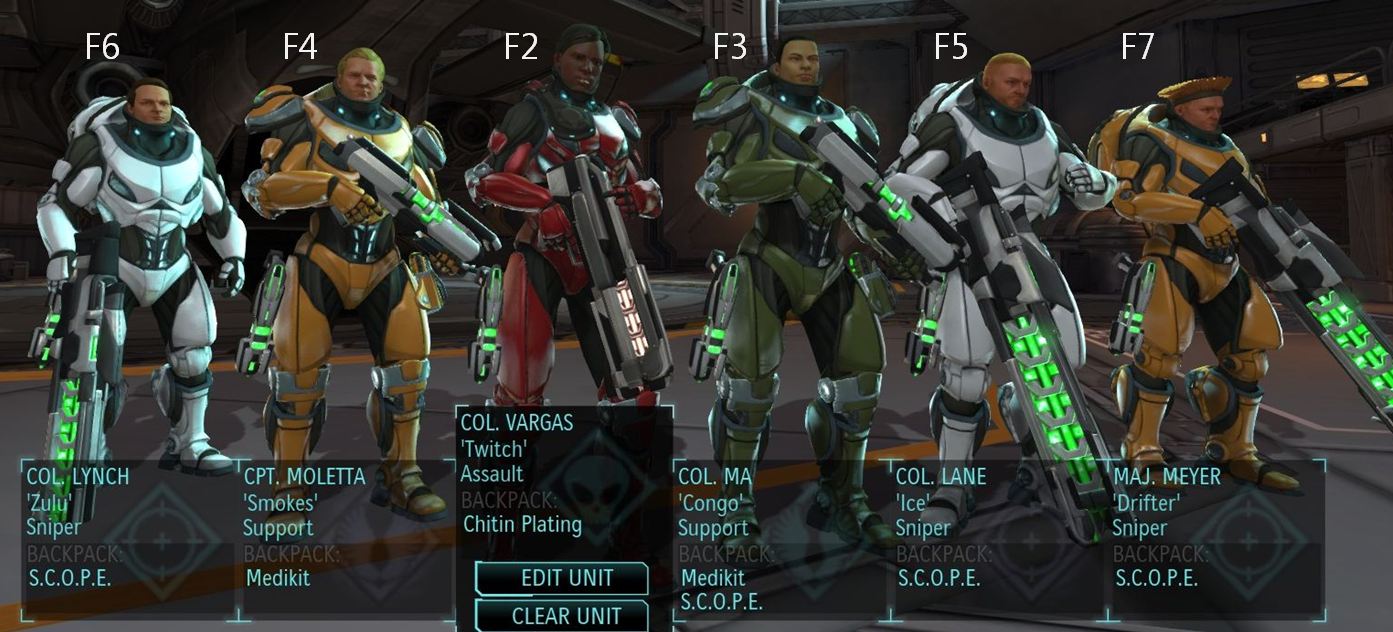
My squad's gear - Snipers with Archangel armor, others with Titan armor
Put your Assault at center so that he/she is focused first. During a mission, the sequence of focusing can be changed occasionally, but you can press F2 to get your Assault focused. Keys for others are shown in the picture.

Tip: Overwatch for all squad members
Shortcut key for Overwatch is 'Y'. This command has delay, but you can press TAB and Y repeatedly to make all squad members in Overwatch without having to wait for each delays.
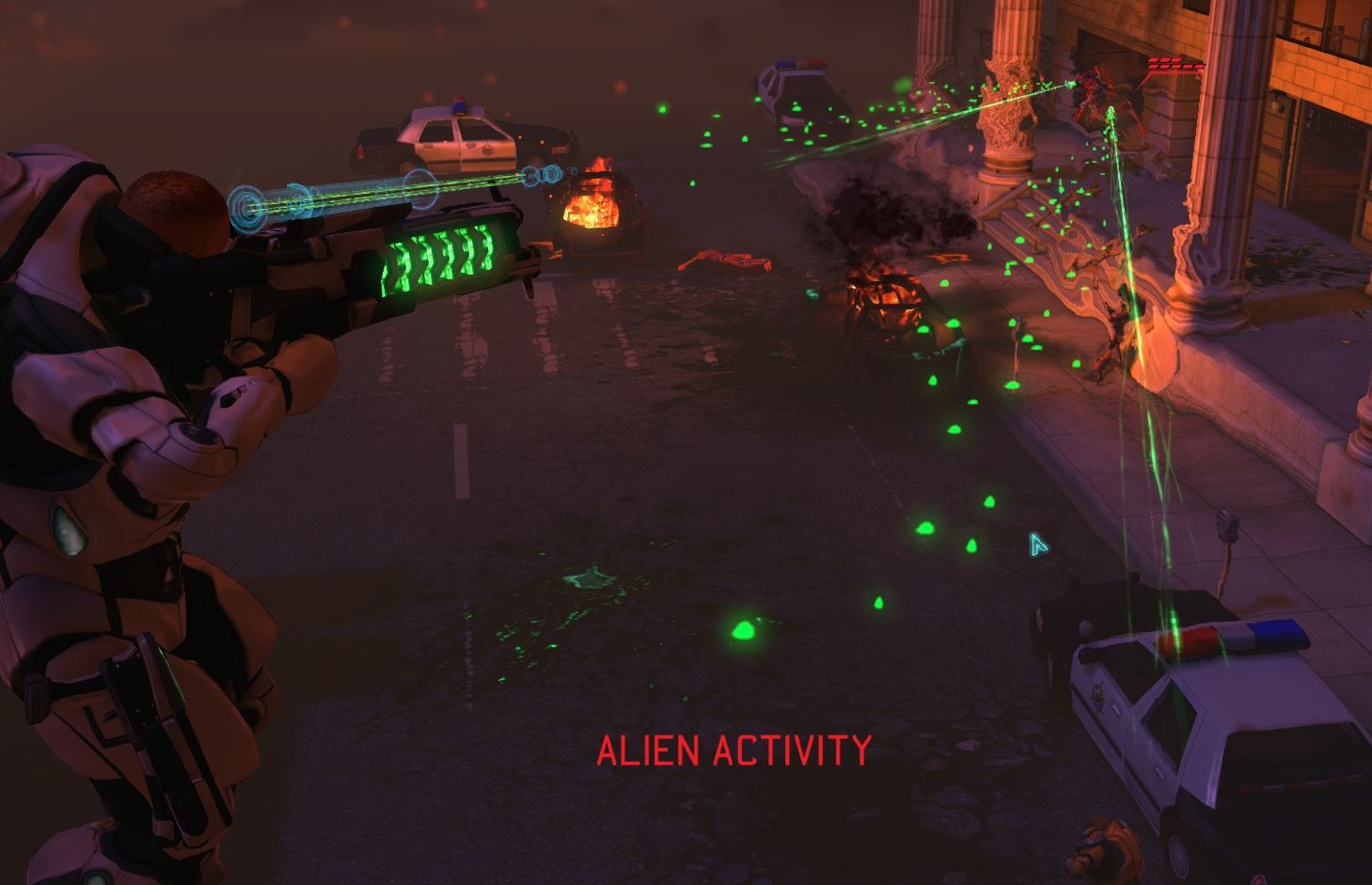
Death from above - 3 snipers on reaction shots
You can also set Overwatch for all members with a single key, but you need to install AutoHotKey program. See: http://forums.2kgames.com/showthread.php?164676-A-Simple-Script-for-Overwatch-All

Tip: Moving your soldiers simultaneously with TAB key
When a zone is clear, and before you enter a new building, you have to move other soldiers near to the Assault. Moving one by one takes time. You can move one soldier and while he is running, press TAB key to get control of another soldier and click a spot to move him too. In this way, you can see a few soldiers running at the same time. Just don't run into an uncharted sector. Aliens don't take kindly for your breaking in.


Tip: Hover SHIVs as Incubators
When you have fully grown veterans and you need to raise only one or two soldiers, 4 or 5 Hover SHIVs can participate in missions instead of veterans. Because you are OK even if all the SHIV and rookies die, missions can be done very fast without careful moves. However, difficult missions can be hard to complete with SHIVs and rookies.